Cách tải Minecraft free với TLauncher là phương pháp được nhiều người tìm kiếm khi muốn chơi Minecraft trên PC mà chưa mua bản quyền. TLauncher là một launcher bên thứ ba cho phép tải và cài đặt nhiều phiên bản Minecraft khác nhau.
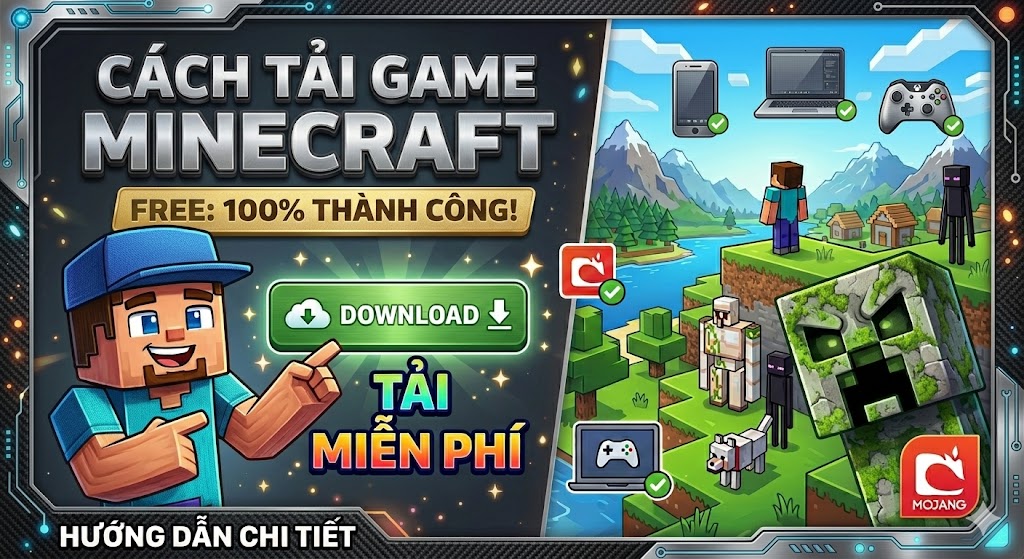
Tuy nhiên, bạn cần hiểu rõ: đây không phải launcher chính thức của Mojang Studios hay Microsoft. Vì vậy, hãy cân nhắc kỹ trước khi sử dụng.
1. TLauncher là gì?
TLauncher là một phần mềm hỗ trợ tải và khởi chạy Minecraft trên máy tính. Nó cho phép:
- Chọn nhiều phiên bản Minecraft khác nhau
- Cài đặt mod tự động
- Chơi offline
- Không yêu cầu tài khoản bản quyền (ở chế độ không chính thức)
2. Cách tải Minecraft free với TLauncher
Bước 1: Truy cập website chính thức của TLauncher
- Tìm kiếm “TLauncher official” trên Google
- Truy cập đúng trang chính thức
- Tránh các website giả mạo có thể chứa mã độc
👉 Lưu ý: Không tải từ link rút gọn hoặc trang chia sẻ không rõ nguồn gốc.
Bước 2: Tải và cài đặt TLauncher
- Nhấn nút Download
- Chọn phiên bản phù hợp với hệ điều hành (Windows/macOS/Linux)
- Mở file cài đặt
- Làm theo hướng dẫn trên màn hình
Trong quá trình cài đặt:
- Bỏ chọn phần mềm đi kèm (nếu có)
- Không cấp quyền không cần thiết
Bước 3: Đăng nhập và chọn phiên bản Minecraft
Sau khi mở TLauncher:
- Nhập tên người chơi (có thể đặt tùy ý nếu chơi offline)
- Chọn phiên bản Minecraft muốn chơi (ví dụ 1.20, 1.19, v.v.)
- Nhấn Install
- Chờ hệ thống tải dữ liệu
Lần đầu tải sẽ mất vài phút tùy tốc độ mạng.
Bước 4: Nhấn “Enter the Game”
Sau khi cài đặt xong:
- Nhấn Enter the Game
- Đợi game khởi chạy
- Bắt đầu trải nghiệm Minecraft
3. Yêu cầu cấu hình để chạy Minecraft với TLauncher
Cấu hình tối thiểu:
- CPU: Intel Core i3 hoặc tương đương
- RAM: 4GB (khuyến nghị 8GB)
- Ổ cứng trống: 2GB
- Cài sẵn Java
Nếu máy yếu, bạn có thể:
- Giảm cấu hình đồ họa trong game
- Cấp ít RAM hơn trong phần Settings của TLauncher
4. Cách cài mod bằng TLauncher
Một ưu điểm của TLauncher là hỗ trợ mod:
- Chọn phiên bản có chữ Forge hoặc Fabric
- Vào mục TL Mods
- Tìm mod cần cài
- Nhấn Install
Sau đó vào game như bình thường.
5. Rủi ro khi dùng TLauncher
Bạn cần cân nhắc những vấn đề sau:
⚠ Không phải phần mềm chính thức
⚠ Có thể tiềm ẩn rủi ro bảo mật nếu tải sai nguồn
⚠ Không chơi được server chính thức yêu cầu tài khoản bản quyền
⚠ Không được Mojang hỗ trợ
Nếu muốn an toàn tuyệt đối, bạn nên mua Minecraft bản quyền.
6. Giải pháp thay thế an toàn hơn
Nếu chưa có điều kiện mua game, bạn có thể:
- Chơi Minecraft Classic miễn phí trên trình duyệt
- Tải bản Minecraft Trial từ Microsoft Store
Đây là các lựa chọn hợp pháp và an toàn hơn.
7. Một số lỗi thường gặp khi tải Minecraft free với TLauncher
Lỗi không mở được game
→ Cập nhật Java
→ Cài lại TLauncher
Lỗi thiếu RAM
→ Tăng RAM trong phần Settings
Bị crash khi vào game
→ Kiểm tra mod xung đột
→ Giảm cấu hình đồ họa
Kết luận
Cách tải Minecraft free với TLauncher khá đơn giản và phù hợp với những bạn muốn trải nghiệm game mà chưa mua bản quyền. Tuy nhiên, vì đây là launcher bên thứ ba, bạn nên tải từ nguồn chính thức và sử dụng cẩn thận để tránh rủi ro bảo mật.
Nếu bạn thực sự yêu thích Minecraft và muốn chơi lâu dài, bản quyền chính thức vẫn là lựa chọn an toàn và đầy đủ tính năng nhất.
Chúc bạn cài đặt thành công và có những giờ chơi thật vui! 🎮